Cómo dividir un PDF: 4 métodos sencillos (con la herramienta Dividir PDF de PDFDuniya)
Descubre cuatro formas prácticas de dividir un PDF, desde la herramienta online de PDFDuniya hasta las opciones integradas del navegador y Mac.
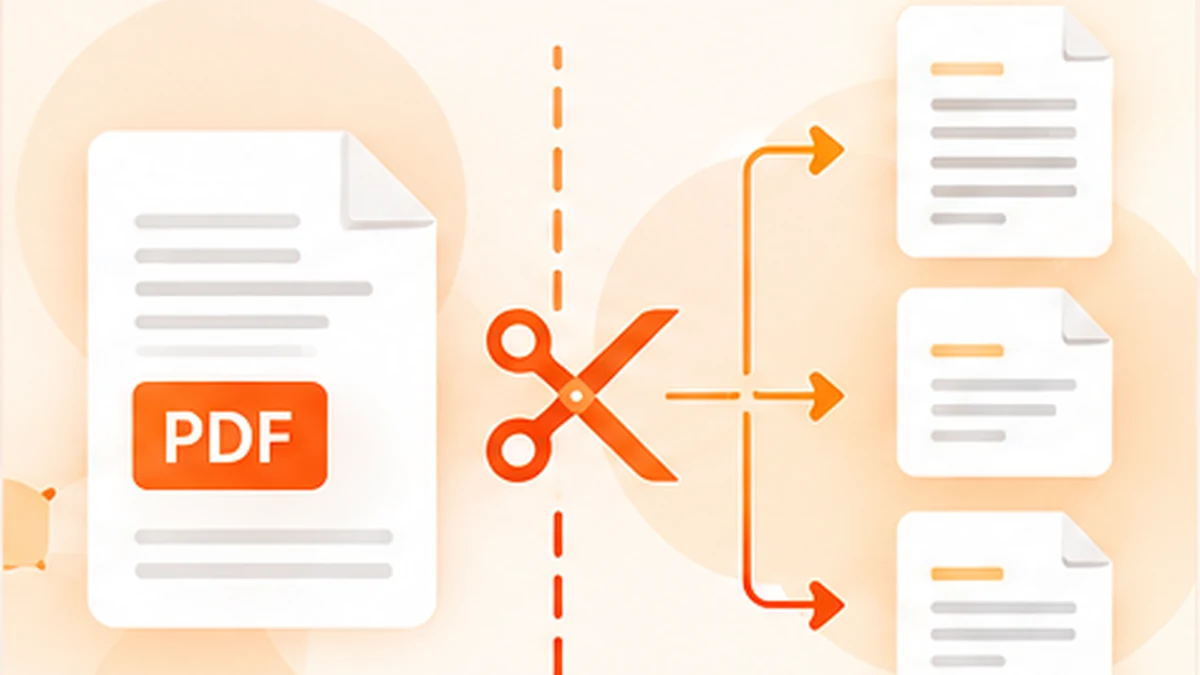
Un PDF muy pesado resulta incómodo de enviar, subir y consultar. Un informe de 200 páginas puede superar el límite de tu correo, o quizá solo necesites tres páginas de un contrato largo. Dividir un PDF resuelve ambos problemas: separas el archivo en partes más ligeras o extraes solo las páginas que te interesan. Estos son los métodos más fiables, del más rápido al más técnico.
1. Usa la herramienta Dividir PDF de PDFDuniya (el método más rápido)
- Para separar un PDF sin perder tiempo, abre la herramienta Dividir PDF de PDFDuniya.com. Todo ocurre en tu navegador: no hace falta instalar nada, tanto si usas el móvil como el ordenador.
- Entra en pdfduniya.com y abre la herramienta Dividir PDF.
- Sube tu archivo PDF.
- Elige cómo dividirlo: por rango de páginas (por ejemplo, de la 1 a la 5), en páginas individuales o seleccionando páginas concretas.
- Haz clic en Dividir PDF y descarga tus nuevos archivos.
- ¿Por qué usar PDFDuniya? Bastan unos pocos clics para conseguirlo, desde cualquier dispositivo. Es útil para sacar unas páginas de un informe, separar facturas o convertir un documento muy largo en capítulos.
- Consejo: para documentos extremadamente confidenciales, como copias de documentos de identidad o contratos sensibles, quizá prefieras alguno de los métodos sin conexión que verás a continuación.
2. Usa tu navegador (Imprimir como PDF)
- Es un método gratuito que puedes usar en cualquier ordenador con un navegador actualizado.
- Abre el PDF en tu navegador.
- Usa el atajo Ctrl+P (Cmd+P en Mac) para abrir la ventana de impresión.
- Elige Guardar como PDF como destino.
- En Páginas, escribe el rango que quieras, por ejemplo 4-9.
- Haz clic en Guardar.
- Si necesitas varias partes, repite los pasos con cada una. Es sencillo, aunque puede resultar lento si tienes que hacer muchas divisiones.
3. Usa el visor de PDF integrado de tu Mac
- Los ordenadores Mac pueden dividir PDF sin instalar nada más.
- Abre el PDF con el visor de PDF integrado.
- Muestra las miniaturas de las páginas desde el menú Visualización.
- Selecciona las páginas que quieras y arrástralas al escritorio. Cada vez que arrastras, se crea un PDF nuevo.
4. Usa herramientas gratuitas de línea de comandos
- Para desarrolladores o procesos por lotes, las herramientas gratuitas de código abierto en línea de comandos pueden dividir cientos de PDF con un solo comando. Es la mejor opción cuando necesitas procesar muchos archivos de forma automática, aunque la configuración requiere algunos conocimientos técnicos.
¿Qué método elegir?
División rápida en cualquier dispositivo: usa la herramienta Dividir PDF de PDFDuniya.
Sin herramientas extra y sin conexión: usa la función Imprimir como PDF del navegador.
Usuario de Mac: usa el visor de PDF integrado.
Muchos archivos a la vez: usa herramientas de línea de comandos.
Conclusión
Con la herramienta adecuada, dividir un PDF lleva solo unos minutos. La opción más rápida es la herramienta Dividir PDF de PDFDuniya.com: subes el documento, indicas las páginas que necesitas y descargas enseguida los nuevos archivos. Pruébala y olvídate de los PDF demasiado pesados.