Comment diviser un PDF : 4 méthodes simples (avec l’outil Diviser PDF de PDFDuniya)
Découvrez quatre méthodes pratiques pour diviser un PDF, de l’outil en ligne de PDFDuniya aux options intégrées du navigateur et du Mac.
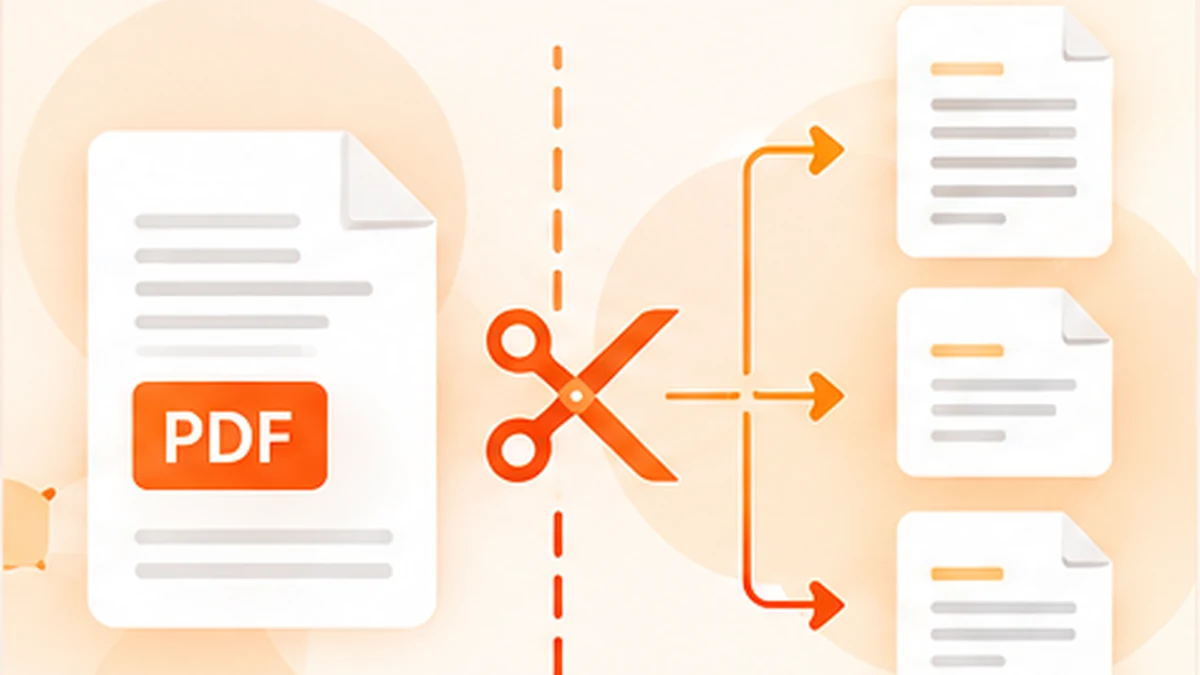
Un PDF très lourd est pénible à envoyer, à téléverser et à parcourir. Un rapport de 200 pages peut dépasser la limite d’une messagerie, ou vous n’avez peut-être besoin que de trois pages d’un long contrat. Diviser un PDF règle ces deux problèmes : vous découpez le fichier en parties plus légères ou vous extrayez seulement les pages utiles. Voici les méthodes les plus fiables, de la plus rapide à la plus technique.
1. Utilisez l’outil Diviser PDF de PDFDuniya (la méthode la plus rapide)
- Pour découper un PDF sans perdre de temps, ouvrez l’outil Diviser PDF de PDFDuniya.com. Tout se passe dans votre navigateur : pas d’application à installer, que vous soyez sur mobile ou sur ordinateur.
- Rendez-vous sur pdfduniya.com et ouvrez l’outil **Diviser PDF**.
- Importez votre fichier PDF.
- Choisissez le mode de division : par plage de pages (par exemple, pages 1 à 5), en pages individuelles ou en sélectionnant des pages précises.
- Cliquez sur Diviser PDF et téléchargez vos nouveaux fichiers.
- Pourquoi utiliser PDFDuniya ? Quelques clics suffisent pour obtenir le résultat, quel que soit votre appareil. C’est pratique pour isoler quelques pages d’un rapport, séparer des factures ou tirer les chapitres d’un document très long.
- Conseil : pour des documents extrêmement confidentiels, comme des copies de pièces d’identité ou des contrats sensibles, vous préférerez peut-être l’une des méthodes hors ligne ci-dessous.
2. Utilisez votre navigateur (Imprimer en PDF)
- C’est une méthode gratuite que vous pouvez utiliser sur n’importe quel ordinateur doté d’un navigateur récent.
- Ouvrez le PDF dans votre navigateur.
- Utilisez le raccourci Ctrl+P (Cmd+P sur Mac) pour afficher la fenêtre d’impression.
- Choisissez Enregistrer au format PDF comme destination.
- Dans le champ Pages, indiquez la plage souhaitée, par exemple 4-9.
- Cliquez sur Enregistrer.
- Si vous avez besoin de plusieurs parties, recommencez pour chacune. C’est simple, mais cela peut devenir long pour de nombreuses divisions.
3. Utilisez la visionneuse PDF intégrée de votre Mac
- Les ordinateurs Mac peuvent diviser des PDF sans logiciel supplémentaire.
- Ouvrez le PDF avec la visionneuse PDF intégrée.
- Affichez les miniatures des pages depuis le menu Présentation.
- Sélectionnez les pages voulues et faites-les glisser sur le bureau. Chaque glisser-déposer crée un nouveau PDF.
4. Utilisez des outils gratuits en ligne de commande
- Pour les développeurs ou les traitements par lots, les outils open source gratuits en ligne de commande peuvent diviser des centaines de PDF avec une seule commande. C’est le meilleur choix pour traiter automatiquement beaucoup de fichiers, même si la configuration demande quelques compétences techniques.
Quelle méthode choisir ?
Division rapide sur n’importe quel appareil : utilisez l’outil Diviser PDF de PDFDuniya.
Sans outil supplémentaire, hors ligne : utilisez la fonction Imprimer en PDF de votre navigateur.
Utilisateur Mac : utilisez la visionneuse PDF intégrée.
Beaucoup de fichiers à la fois : utilisez des outils en ligne de commande.
Conclusion
Avec le bon outil, diviser un PDF ne prend que quelques minutes. La solution la plus rapide est l’outil Diviser PDF de PDFDuniya.com : vous importez le document, indiquez les pages voulues et téléchargez aussitôt les nouveaux fichiers. Essayez-le et oubliez les PDF trop volumineux.