PDF को मुफ़्त में एडिट कैसे करें (बिना कोई सॉफ़्टवेयर इंस्टॉल किए)
दस्तावेज़ पर हस्ताक्षर करने, PDF फ़ाइलें जोड़ने, वॉटरमार्क लगाने या दूसरे छोटे बदलाव करने हैं? PDFDuniya से रोज़मर्रा के PDF काम ब्राउज़र में मुफ़्त करें—बिना कोई सॉफ़्टवेयर इंस्टॉल किए। अपने काम का टूल चुनें, बदलाव करें और अपडेट की गई PDF डाउनलोड करें।
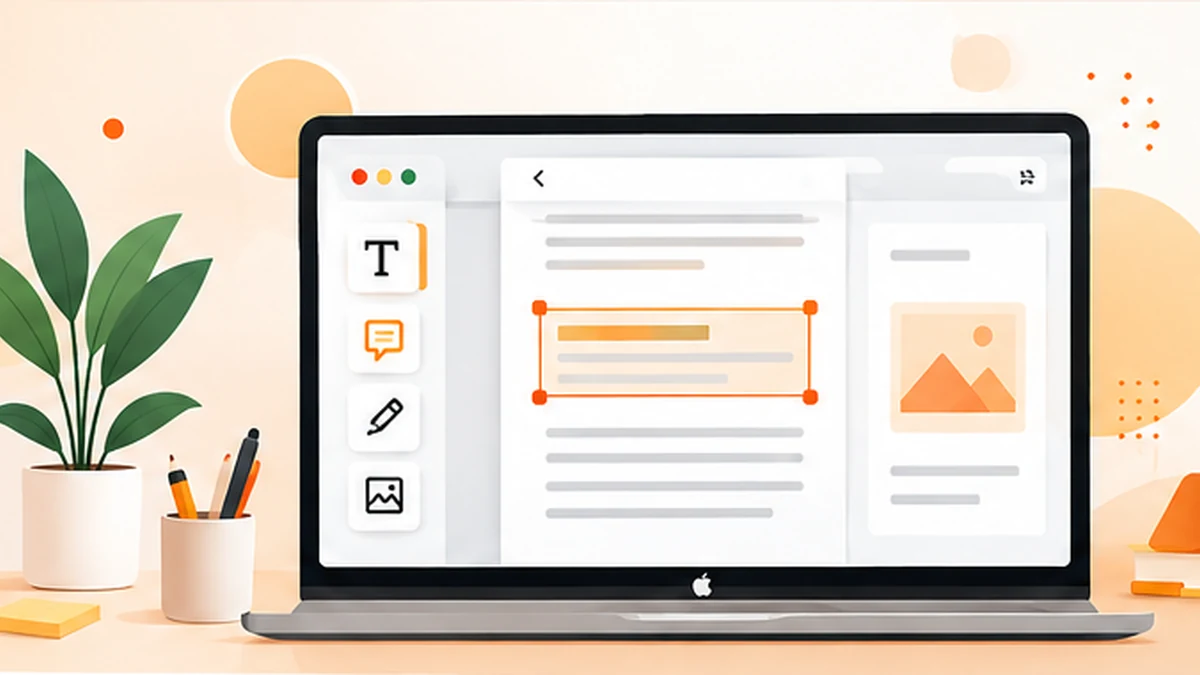
PDFDuniya से PDF मुफ्त में एडिट करें। दस्तावेज़ साइन करें, PDF मर्ज करें, वॉटरमार्क जोड़ें और ब्राउज़र में पेज व्यवस्थित करें।
«PDF एडिट करने» का असली मतलब क्या है?
यह सिर्फ़ एक काम नहीं है। आपकी ज़रूरत के अनुसार आपको इनमें से कुछ करना पड़ सकता है:
• किसी दस्तावेज़ पर हस्ताक्षर करना या अपने इनिशियल्स जोड़ना
• कई PDF फ़ाइलों को मिलाकर एक फ़ाइल बनाना
• «गोपनीय» या «ड्राफ़्ट» जैसा वॉटरमार्क लगाना
• पेजों का क्रम बदलना, घुमाना या हटाना
• फ़ाइल को कंप्रेस या कन्वर्ट करना
जब आपको पता हो कि क्या चाहिए, तो सही मुफ़्त टूल चुनना आसान हो जाता है।
स्टेप-बाई-स्टेप: PDF ऑनलाइन मुफ़्त एडिट करें
1. ऑनलाइन PDF टूल खोलें। अपने फ़ोन या कंप्यूटर के किसी भी ब्राउज़र में PDFDuniya पर जाएँ। कुछ डाउनलोड करने की ज़रूरत नहीं।
2. अपने काम का टूल चुनें। टूल सूची से साइन, मर्ज या वॉटरमार्क चुनें।
3. अपनी फ़ाइल अपलोड करें। अपने डिवाइस से PDF चुनें।
4. बदलाव करें। स्क्रीन पर दिखने वाले विकल्पों का पालन करें।
5. रिज़ल्ट डाउनलोड करें। नई PDF सेव करें और एहतियात के लिए मूल फ़ाइल को सुरक्षित रखें।
PDFDuniya के तीन टूल, जिन्हें आज़माना चाहिए
PDF Sign. सिर्फ़ हस्ताक्षर के लिए दस्तावेज़ प्रिंट करना और फिर स्कैन करना समय की बर्बादी है। PDF Sign से आप डिजिटल हस्ताक्षर जोड़कर फ़ाइल को कुछ ही मिनटों में वापस भेज सकते हैं। किराया अनुबंध, जॉब ऑफ़र और स्कूल फॉर्म के लिए बिल्कुल सही।
PDF Merge. नौकरी या वीज़ा के आवेदन में अक्सर पाँच अलग-अलग स्कैन की बजाय एक व्यवस्थित फ़ाइल माँगी जाती है। PDF Merge कई PDF को आपके चुने हुए क्रम में एक ही दस्तावेज़ में जोड़ देता है।
PDF Watermark. अगर आप इनवॉइस, ड्राफ़्ट या अपना मौलिक काम शेयर करते हैं, तो वॉटरमार्क दुरुपयोग को रोकता है और स्वामित्व स्पष्ट करता है। PDF Watermark से आप सभी पेजों पर टेक्स्ट या लोगो लगा सकते हैं।
सुरक्षित और साफ़-सुथरे एडिटिंग के लिए टिप्स
• हमेशा असली फ़ाइल की एक कॉपी रखें।
• एडिट की गई फ़ाइल का साफ़ नाम रखें, जैसे contract_final_signed.pdf।
• भेजने से पहले हर पेज देख लें, खासकर मर्ज करने के बाद।
• संवेदनशील दस्तावेज़ों के साथ सावधानी बरतें और भरोसेमंद टूल्स का ही इस्तेमाल करें।
निष्कर्ष
रोज़मर्रा के PDF कामों के लिए भारी सॉफ़्टवेयर पर पैसे खर्च करने की ज़रूरत नहीं है। एक अच्छा ऑनलाइन टूल समय बचाता है, हर डिवाइस पर चलता है और सब कुछ आसान रखता है। अगली बार जब किसी PDF में जल्दी से बदलाव करना हो, तो PDFDuniya के मुफ़्त PDF टूल्स आज़माकर देखें।