PDF को कैसे बांटें: 4 आसान तरीके (PDFDuniya के Split PDF टूल के साथ)
PDFDuniya के ऑनलाइन टूल से लेकर ब्राउज़र और Mac के विकल्पों तक, PDF बांटने के चार आसान तरीके जानें।
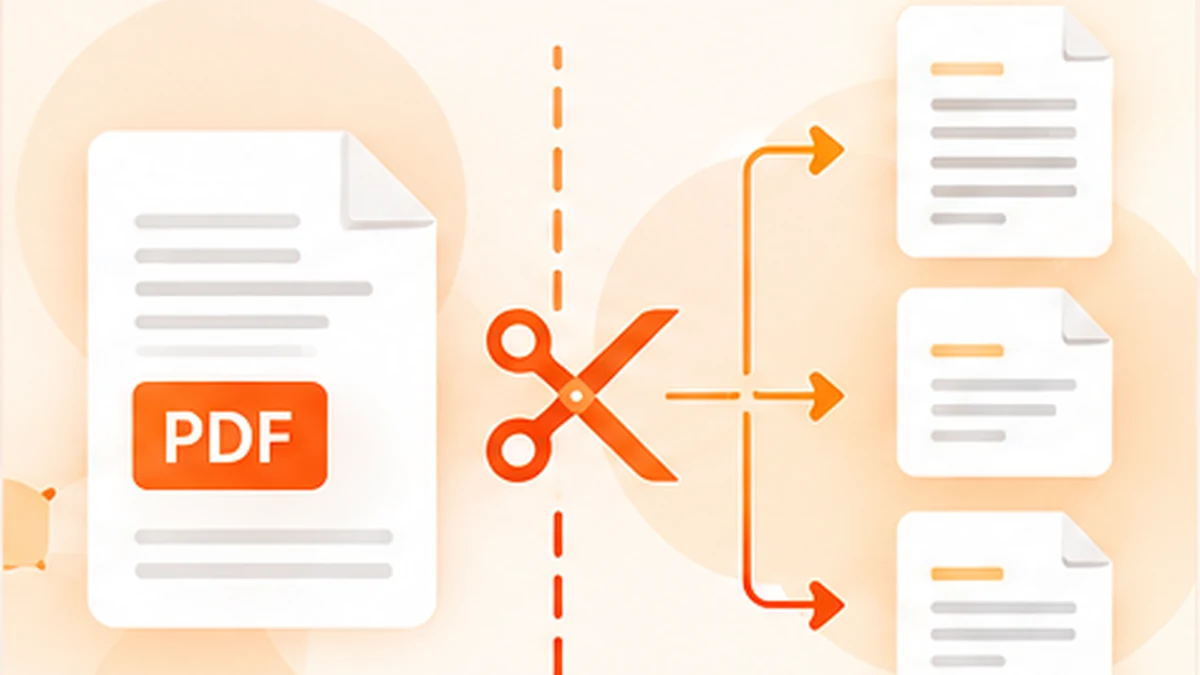
बहुत बड़ी PDF फ़ाइल को भेजना, अपलोड करना या पढ़ना झंझट भरा होता है। 200 पन्नों की रिपोर्ट आपके ईमेल की सीमा से बड़ी हो सकती है, या हो सकता है कि आपको किसी लंबे कॉन्ट्रैक्ट के सिर्फ़ तीन पन्ने चाहिए। PDF को बांटने से दोनों समस्याएं हल हो जाती हैं: आप फ़ाइल को छोटे हिस्सों में तोड़ सकते हैं या सिर्फ़ ज़रूरी पन्ने निकाल सकते हैं। यहां सबसे भरोसेमंद तरीके दिए गए हैं, सबसे तेज़ से लेकर सबसे तकनीकी तक।
1. PDFDuniya का Split PDF टूल इस्तेमाल करें (सबसे तेज़ तरीका)
- बिना समय गंवाए PDF को बांटने के लिए PDFDuniya.com का Split PDF टूल खोलें। सब कुछ आपके ब्राउज़र में होता है: कुछ भी इंस्टॉल करने की ज़रूरत नहीं, चाहे आप मोबाइल पर हों या कंप्यूटर पर।
- pdfduniya.com पर जाएं और Split PDF टूल खोलें।
- अपनी PDF फ़ाइल अपलोड करें।
- चुनें कि फ़ाइल कैसे बांटनी है: पेज रेंज के अनुसार (जैसे पेज 1 से 5), अलग-अलग पेजों में, या कुछ खास पेज चुनकर।
- Split PDF पर क्लिक करें और अपनी नई फ़ाइलें डाउनलोड करें।
- PDFDuniya क्यों इस्तेमाल करें? कुछ ही क्लिक में काम हो जाता है, किसी भी डिवाइस पर। रिपोर्ट से कुछ पन्ने अलग करने, इनवॉइस को अलग-अलग करने या बहुत लंबे दस्तावेज़ को अध्यायों में बांटने के लिए यह काफ़ी काम आता है।
- सुझाव: अगर दस्तावेज़ बहुत गोपनीय हैं, जैसे पहचान पत्र की कॉपी या संवेदनशील कॉन्ट्रैक्ट, तो नीचे दिए गए ऑफ़लाइन तरीकों में से कोई एक चुनना बेहतर हो सकता है।
2. अपना ब्राउज़र इस्तेमाल करें (Print to PDF)
- यह एक मुफ़्त तरीका है जो किसी भी कंप्यूटर पर, अपडेटेड ब्राउज़र के साथ काम करता है।
- PDF को अपने ब्राउज़र में खोलें।
- प्रिंट विंडो खोलने के लिए Ctrl+P (Mac पर Cmd+P) दबाएं।
- डेस्टिनेशन के रूप में Save as PDF चुनें।
- “Pages” में अपनी पसंद की रेंज लिखें, जैसे 4-9।
- Save पर क्लिक करें।
- अगर आपको कई हिस्से चाहिए, तो हर हिस्से के लिए यही चरण दोहराएं। यह आसान है, लेकिन बहुत सारे विभाजन करने हों तो थोड़ा समय लग सकता है।
3. अपने Mac का बिल्ट-इन PDF व्यूअर इस्तेमाल करें
- Mac कंप्यूटर में किसी अतिरिक्त सॉफ़्टवेयर के बिना PDF बांटी जा सकती है।
- PDF को बिल्ट-इन PDF व्यूअर में खोलें।
- View मेन्यू से पेजों के थंबनेल दिखाएं।
- जो पेज चाहिए उन्हें चुनें और डेस्कटॉप पर खींचकर छोड़ें। हर बार खींचने पर एक नई PDF बन जाती है।
4. मुफ़्त कमांड-लाइन टूल इस्तेमाल करें
- डेवलपर्स या बैच प्रोसेसिंग के लिए, मुफ़्त ओपन-सोर्स कमांड-लाइन टूल एक ही कमांड से सैकड़ों PDF बांट सकते हैं। जब बहुत सारी फ़ाइलों को अपने आप प्रोसेस करना हो, तो यह सबसे अच्छा विकल्प है, हालांकि इसे सेट अप करने के लिए कुछ तकनीकी जानकारी चाहिए।
कौन सा तरीका चुनें?
किसी भी डिवाइस पर तेज़ विभाजन: PDFDuniya का Split PDF टूल इस्तेमाल करें।
अतिरिक्त टूल के बिना, ऑफ़लाइन: ब्राउज़र से Print to PDF इस्तेमाल करें।
Mac उपयोगकर्ता: बिल्ट-इन PDF व्यूअर इस्तेमाल करें।
एक साथ बहुत सारी फ़ाइलें: कमांड-लाइन टूल इस्तेमाल करें।
निष्कर्ष
सही टूल चुन लेने के बाद PDF बांटने में बस कुछ मिनट लगते हैं। सबसे तेज़ तरीका PDFDuniya.com का Split PDF टूल है: दस्तावेज़ अपलोड करें, ज़रूरी पेज चुनें और नई फ़ाइलें तुरंत डाउनलोड करें। इसे आज़माएं और बहुत भारी PDF की परेशानी भूल जाएं।