Come dividere un PDF: 4 metodi semplici (incluso lo strumento Dividi PDF di PDFDuniya)
Scopri quattro modi pratici per dividere un PDF, dallo strumento online di PDFDuniya alle opzioni integrate nel browser e nel Mac.
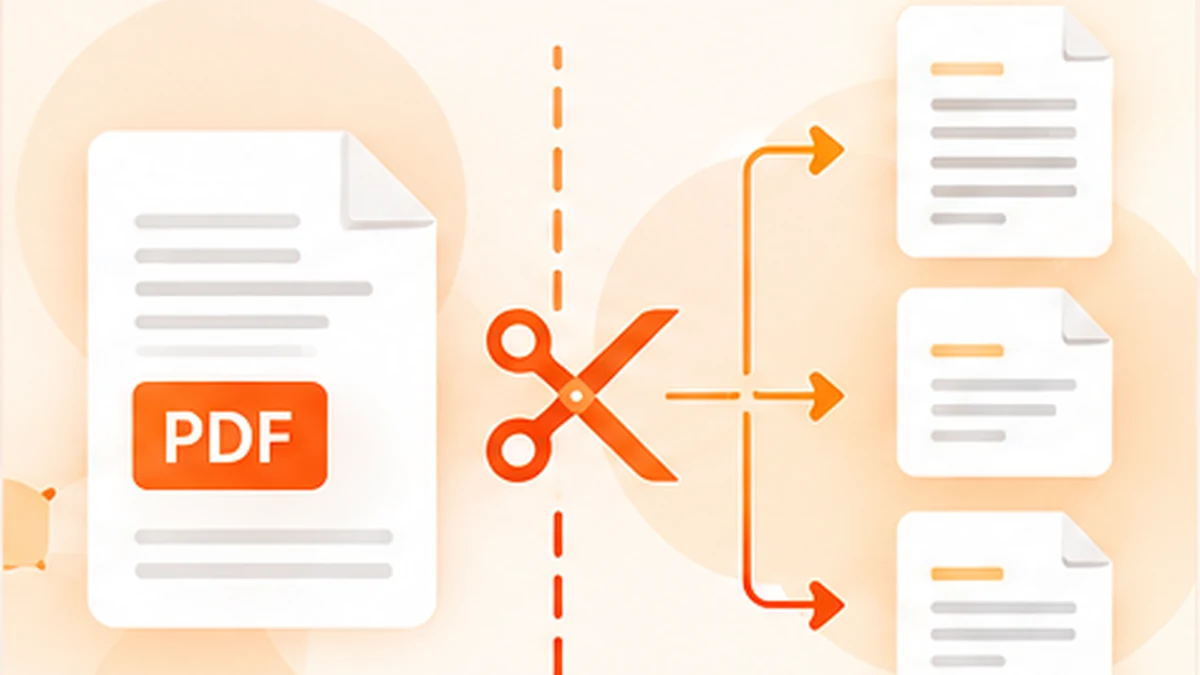
I PDF di grandi dimensioni sono difficili da condividere, caricare o consultare. Un rapporto di 200 pagine può essere troppo pesante per l’email, oppure potrebbero servirti solo tre pagine di un lungo contratto. Dividere un PDF risolve entrambi i problemi: puoi suddividere un file in parti più piccole o estrarre solo le pagine che ti interessano. Ecco i metodi più affidabili, a partire dal più veloce.
1. Usa lo strumento Dividi PDF di PDFDuniya (il metodo più rapido)
- Il modo più semplice per dividere un PDF è usare lo strumento Dividi PDF su PDFDuniya.com. Funziona online, quindi non devi installare nulla. Aprilo da smartphone, tablet o computer e inizia subito.
- Vai su pdfduniya.com e apri lo strumento Dividi PDF.
- Carica il tuo file PDF.
- Scegli come dividerlo: per intervallo di pagine (ad esempio, pagine 1–5), in singole pagine o selezionando pagine specifiche.
- Fai clic su Dividi PDF e scarica i nuovi file.
- Perché usare PDFDuniya? È rapido, semplice e funziona su qualsiasi dispositivo. È ideale per estrarre alcune pagine da una relazione, separare fatture o dividere un documento lungo in capitoli.
- Consiglio: per documenti estremamente riservati, come scansioni di documenti d’identità o contratti sensibili, potresti preferire uno dei metodi offline qui sotto.
2. Usa il browser (Stampa in PDF)
- Questo trucco gratuito funziona su quasi tutti i computer con un browser moderno.
- Apri il PDF nel browser.
- Premi Ctrl+P (su Mac Cmd+P) per aprire la finestra di stampa.
- Imposta la destinazione su Salva come PDF.
- Nel campo Pagine, inserisci l’intervallo desiderato, ad esempio 4–9.
- Fai clic su Salva.
- Ripeti per ogni sezione necessaria. È semplice, ma può richiedere tempo se devi effettuare molte divisioni.
3. Usa il visualizzatore PDF integrato del Mac
- I computer Mac possono dividere i PDF senza software aggiuntivo.
- Apri il PDF nel visualizzatore integrato.
- Mostra le miniature delle pagine dal menu Vista.
- Seleziona le pagine desiderate e trascinale sulla scrivania. Ogni trascinamento crea un nuovo PDF.
4. Usa strumenti gratuiti da riga di comando
- Per sviluppatori o elaborazioni in blocco, gli strumenti open source gratuiti da riga di comando possono dividere centinaia di PDF con un solo comando. È la scelta migliore per automatizzare l’elaborazione di molti file, anche se richiede alcune competenze tecniche per la configurazione.
Quale metodo scegliere?
Divisione rapida su qualsiasi dispositivo: usa lo strumento Dividi PDF di PDFDuniya.
Senza strumenti aggiuntivi e offline: usa la funzione Stampa in PDF del browser.
Utente Mac: usa il visualizzatore PDF integrato.
Molti file contemporaneamente: usa strumenti da riga di comando.
Considerazioni finali
Con lo strumento giusto, dividere un PDF è questione di pochi minuti. Per la maggior parte delle persone, la soluzione più rapida è lo strumento Dividi PDF di PDFDuniya.com: carica il documento, indica le pagine che ti servono e scarica subito i nuovi file. Provalo e dimentica i PDF troppo ingombranti.