JPG in PDF umwandeln kostenlos: Einfache Anleitung
Erfahren Sie, wie Sie JPG-Bilder mit dem kostenlosen Online-Tool von PDFDuniya in einer PDF-Datei bündeln, einfacher teilen und übersichtlich organisieren.
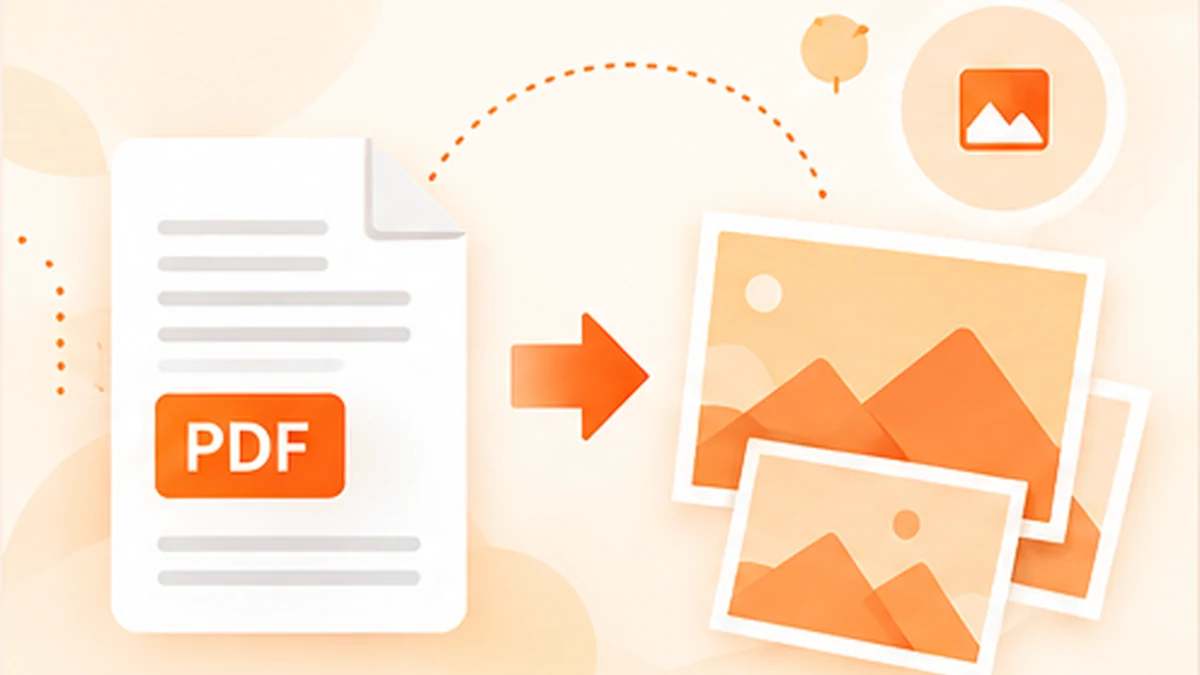
Haben Sie schon einmal versucht, mehrere Fotos oder gescannte Seiten per E-Mail oder WhatsApp zu verschicken, und die Dateien häuften sich, waren zu groß oder kamen in falscher Reihenfolge an? Wenn Sie Ihre JPG-Bilder in einer einzigen PDF-Datei zusammenfassen, sind diese Probleme erledigt. Eine kostenpflichtige Software brauchen Sie dafür nicht, ein kostenloses Online-Tool genügt. Hier erfahren Sie, wie Sie JPG ohne Kosten in PDF umwandeln, wann das nützlich ist und welche Vorteile es bringt.
Warum JPG in PDF umwandeln?
Für Fotos ist JPG bestens geeignet. Zum Weitergeben von Dokumenten stößt das Format jedoch schnell an Grenzen. Ein PDF bündelt alle Seiten in einer Datei und sieht auf jedem Bildschirm gleich aus. Ob Smartphone, Computer oder Tablet: Das Layout bleibt unverändert. Diese Verlässlichkeit ist der Grund, warum PDF im amtlichen und beruflichen Alltag als Standard gilt.
Wo lässt sich die Umwandlung von JPG in PDF einsetzen?
Schüler und Studierende: Reichen Sie handschriftliche Aufgaben, Notizen oder Projektfotos als eine geordnete Datei ein.
Bewerber: Fassen Sie gescannte Zeugnisse, Ausweise und Lebenslauf für Online-Bewerbungen zusammen.
Unternehmen: Machen Sie aus fotografierten Rechnungen, Belegen und Verträgen professionelle Dokumente.
Formulare von Behörden und Banken: Viele Portale akzeptieren Unterlagen nur im PDF-Format.
Privatpersonen: Erstellen Sie Fotoalben, Rezeptsammlungen oder digitale Erinnerungsbücher.
Vorteile
Komplett kostenlos: Keine Installation, kein Abo, keine versteckten Gebühren.
Einfaches Teilen: Verschicken Sie eine Datei statt zehn einzelner Bilder.
Bessere Ordnung: Bringen Sie die Seiten in genau die Reihenfolge, die Sie wünschen.
Unkomplizierter Upload: Ein einzelnes PDF lässt sich leichter an E-Mails und Formulare anhängen.
Überall nutzbar: Funktioniert unter Windows, Mac, Android und iOS.
Professioneller Eindruck: Saubere, einheitliche Seiten wirken überzeugend.
So wandeln Sie JPG kostenlos in PDF um
Öffnen Sie einen beliebigen Browser auf Handy oder Computer und rufen Sie einen kostenlosen JPG-zu-PDF-Konverter auf.
Tippen Sie auf den Upload-Bereich und wählen Sie Ihre Bilder aus der Galerie, einem Ordner oder der Cloud aus. Mehrere Dateien gleichzeitig sind möglich.
Verschieben Sie die Vorschaubilder, bis die Reihenfolge der gewünschten Lesefolge des fertigen Dokuments entspricht.
Wählen Sie ein Papierformat wie A4 und legen Sie fest, ob die Seiten hoch oder quer ausgerichtet sein sollen.
Klicken Sie auf die Schaltfläche zum Umwandeln, warten Sie die Verarbeitung ab und speichern Sie das fertige PDF an einem Ort Ihrer Wahl.
Nützliche Tipps
Verwenden Sie scharfe, gut beleuchtete Fotos, damit der Text lesbar bleibt.
Schneiden Sie überflüssige Ränder vor der Umwandlung ab.
Prüfen Sie die Seitenreihenfolge, bevor Sie herunterladen.
Wählen Sie ein vertrauenswürdiges Tool, das Ihre Privatsphäre respektiert.
Bewahren Sie die originalen JPG-Dateien als Sicherungskopie auf.
Komprimieren Sie große Bilder, falls das fertige PDF eine Größenbeschränkung einhalten muss.
Unsere Empfehlung: Das JPG-to-PDF-Tool von PDFDuniya
Wenn Sie es unkompliziert erledigen möchten, probieren Sie das Tool „JPG to PDF“ auf PDFDuniya aus. Mit wenigen Klicks fügt es ein oder mehrere Bilder zu einem einzigen PDF zusammen. Es ist kostenlos, leicht verständlich und läuft in jedem Browser. Besuchen Sie noch heute pdfduniya.com, und Ihr PDF ist in Sekunden fertig.
Fazit
Ein JPG als PDF abzuspeichern ist die unkomplizierteste Methode, um Bilder zu versenden, zu sichern und bei Ämtern oder Firmen einzureichen. Ein gratis Online-Tool übernimmt die Arbeit binnen Sekunden, und auf Ihrem Gerät muss nichts installiert werden. Ihre Fotos und Scans bleiben so beisammen, übersichtlich und überall lesbar. Starten Sie jetzt und sorgen Sie für Unterlagen, die ordentlich aussehen und einen guten Eindruck machen.