So teilen Sie ein PDF: 4 einfache Methoden (mit dem PDF-teilen-Tool von PDFDuniya)
Entdecken Sie vier praktische Möglichkeiten, ein PDF zu teilen – vom Online-Tool von PDFDuniya bis zu integrierten Browser- und Mac-Funktionen.
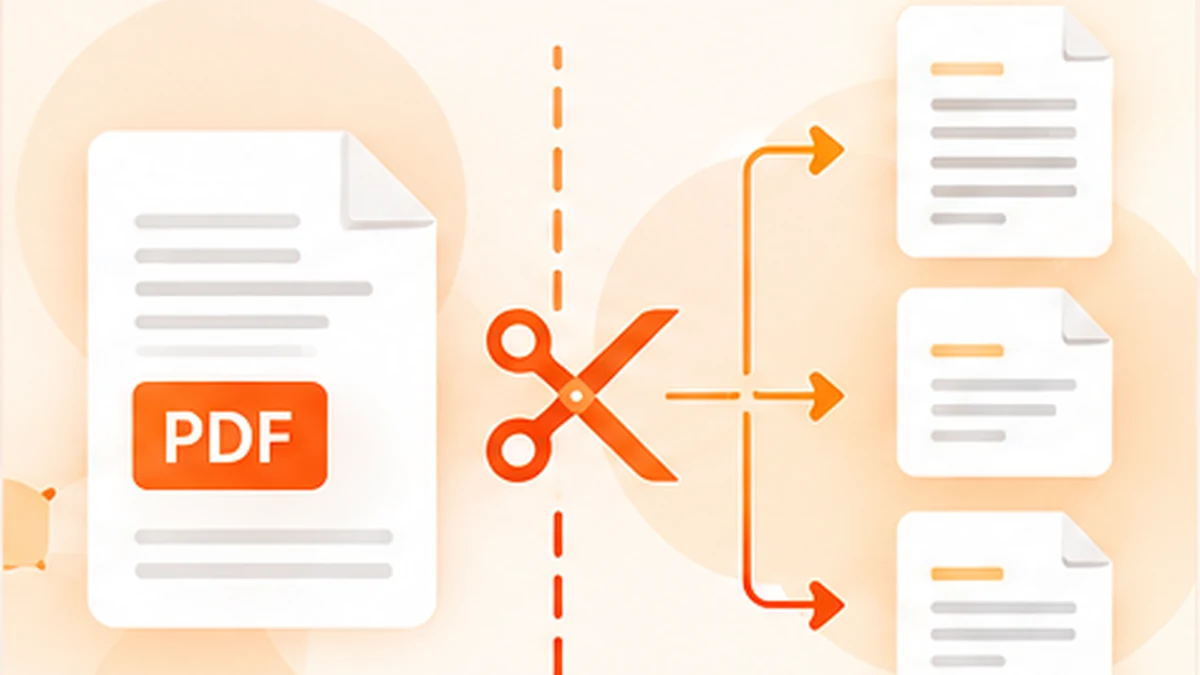
Ein sehr großes PDF lässt sich nur mühsam versenden, hochladen und durchblättern. Ein Bericht mit 200 Seiten sprengt vielleicht das Limit Ihres E-Mail-Postfachs, oder Sie brauchen nur drei Seiten aus einem langen Vertrag. Das Teilen eines PDFs löst beide Probleme: Sie zerlegen die Datei in kleinere Teile oder extrahieren nur die gewünschten Seiten. Hier sind die zuverlässigsten Methoden, von der schnellsten bis zur technischsten.
1. Nutzen Sie das PDF-teilen-Tool von PDFDuniya (die schnellste Methode)
- Um ein PDF ohne Zeitverlust zu teilen, öffnen Sie das PDF-teilen-Tool von PDFDuniya.com. Alles läuft direkt im Browser ab: Sie müssen nichts installieren, egal ob Sie ein Smartphone, ein Tablet oder einen Computer verwenden.
- Rufen Sie pdfduniya.com auf und öffnen Sie das Tool PDF teilen.
- Laden Sie Ihre PDF-Datei hoch.
- Wählen Sie, wie geteilt werden soll: nach Seitenbereich (zum Beispiel Seiten 1 bis 5), in einzelne Seiten oder durch Auswahl bestimmter Seiten.
- Klicken Sie auf PDF teilen und laden Sie Ihre neuen Dateien herunter.
- Warum PDFDuniya nutzen? Wenige Klicks genügen, auf jedem Gerät. Das Tool eignet sich, um einzelne Seiten aus einem Bericht herauszulösen, Rechnungen zu trennen oder aus einem sehr langen Dokument einzelne Kapitel zu machen.
- Tipp: Bei besonders vertraulichen Dokumenten, etwa Ausweiskopien oder sensiblen Verträgen, ist eine der folgenden Offline-Methoden möglicherweise die bessere Wahl.
2. Nutzen Sie Ihren Browser („Als PDF drucken“)
- Diese kostenlose Methode funktioniert auf jedem Computer mit einem aktuellen Browser.
- Öffnen Sie das PDF in Ihrem Browser.
- Rufen Sie mit Strg+P (auf dem Mac Cmd+P) das Druckfenster auf.
- Wählen Sie als Ziel Als PDF speichern.
- Geben Sie unter „Seiten“ den gewünschten Bereich ein, zum Beispiel 4-9.
- Klicken Sie auf Speichern.
- Wenn Sie mehrere Teile benötigen, wiederholen Sie die Schritte für jeden Teil. Das ist einfach, kann bei vielen Aufteilungen aber etwas dauern.
3. Nutzen Sie den integrierten PDF-Viewer Ihres Macs
- Auf einem Mac lassen sich PDFs ohne zusätzliche Software teilen.
- Öffnen Sie das PDF mit dem integrierten PDF-Viewer.
- Blenden Sie über das Menü Darstellung die Seitenminiaturen ein.
- Markieren Sie die Seiten, die Sie behalten möchten, und legen Sie sie per Drag-and-drop auf dem Schreibtisch ab. Bei jedem Ablegen entsteht eine neue PDF-Datei.
4. Nutzen Sie kostenlose Kommandozeilen-Tools
- Für Entwickler oder Stapelverarbeitung können kostenlose Open-Source-Tools für die Kommandozeile Hunderte von PDFs mit einem einzigen Befehl teilen. Das ist die beste Wahl, wenn viele Dateien automatisch verarbeitet werden sollen, auch wenn die Einrichtung etwas technisches Wissen erfordert.
Welche Methode ist die richtige?
Schnelles Teilen auf jedem Gerät: Nutzen Sie das PDF-teilen-Tool von PDFDuniya.
Ohne zusätzliche Tools, offline: Verwenden Sie „Als PDF drucken“ im Browser.
Mac-Nutzer: Nutzen Sie den integrierten PDF-Viewer.
Viele Dateien auf einmal: Verwenden Sie Kommandozeilen-Tools.
Fazit
Mit dem passenden Tool ist das Teilen eines PDFs in wenigen Minuten erledigt. Am schnellsten gelingt es mit dem PDF-teilen-Tool von PDFDuniya.com: Sie laden das Dokument hoch, wählen die gewünschten Seiten und laden die neuen Dateien sofort herunter. Probieren Sie es aus und vergessen Sie zu große PDFs.