Como dividir um PDF: 4 métodos simples (com a ferramenta Dividir PDF da PDFDuniya)
Descubra quatro maneiras práticas de dividir um PDF, desde a ferramenta online da PDFDuniya até às opções integradas do navegador e do Mac.
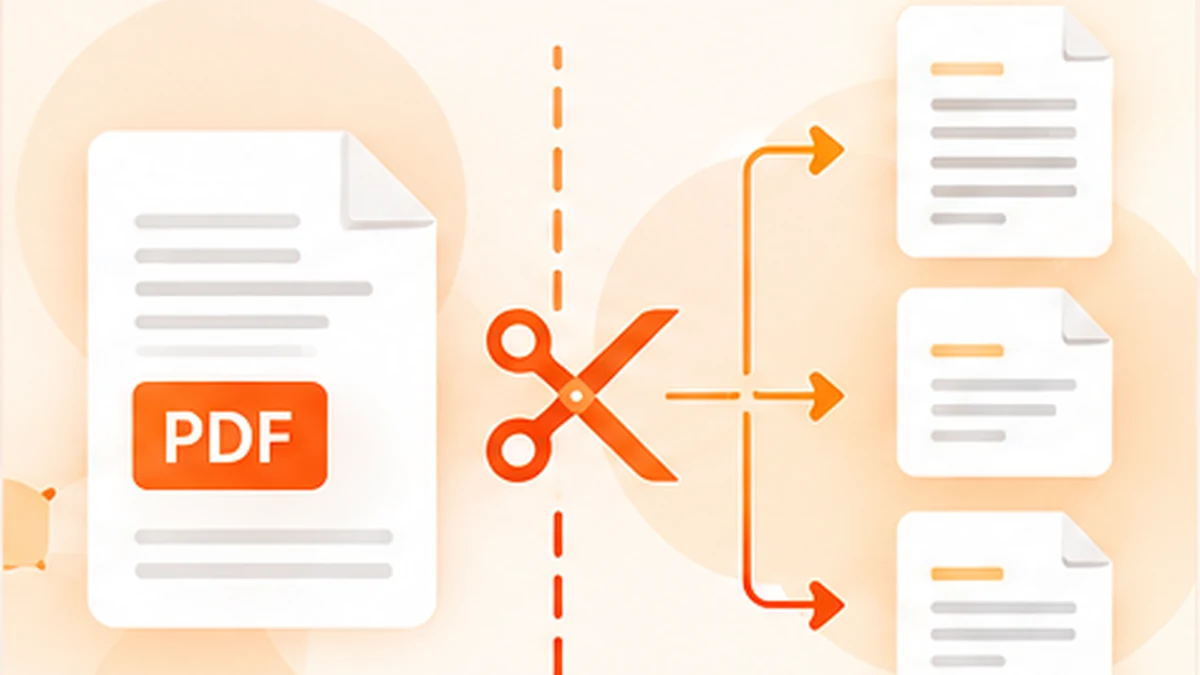
Um PDF muito pesado é incômodo de enviar, carregar e consultar. Um relatório de 200 páginas pode ultrapassar o limite do seu e-mail, ou talvez você precise de apenas três páginas de um contrato longo. Dividir um PDF resolve os dois problemas: você separa o arquivo em partes menores ou extrai somente as páginas de que precisa. Veja os métodos mais confiáveis, do mais rápido ao mais técnico.
1. Use a ferramenta Dividir PDF da PDFDuniya (o método mais rápido)
- Para separar um PDF sem perder tempo, abra a ferramenta Dividir PDF da PDFDuniya.com. Tudo acontece no seu navegador: não é preciso instalar nada, seja no celular, no tablet ou no computador.
- Acesse pdfduniya.com e abra a ferramenta Dividir PDF.
- Envie o seu arquivo PDF.
- Escolha como dividir: por intervalo de páginas (por exemplo, da 1 à 5), em páginas individuais ou selecionando páginas específicas.
- Clique em Dividir PDF e baixe os novos arquivos.
- Por que usar a PDFDuniya? Bastam poucos cliques para concluir a tarefa, em qualquer dispositivo. É útil para tirar algumas páginas de um relatório, separar notas fiscais ou transformar um documento muito longo em capítulos.
- Dica: para documentos extremamente confidenciais, como cópias de documentos de identidade ou contratos sensíveis, talvez você prefira um dos métodos offline abaixo.
2. Use o seu navegador (Imprimir como PDF)
- É um método gratuito que funciona em qualquer computador com um navegador atualizado.
- Abra o PDF no navegador.
- Use o atalho Ctrl+P (Cmd+P no Mac) para abrir a janela de impressão.
- Escolha Salvar como PDF como destino.
- Em Páginas, digite o intervalo desejado, por exemplo 4-9.
- Clique em Salvar.
- Se precisar de várias partes, repita os passos para cada uma. É simples, mas pode ficar demorado se houver muitas divisões.
3. Use o visualizador de PDF integrado do seu Mac
- Os computadores Mac conseguem dividir PDFs sem nenhum software extra.
- Abra o PDF no visualizador de PDF integrado.
- Exiba as miniaturas das páginas pelo menu Visualizar.
- Marque as páginas que quer manter e solte-as na área de trabalho. A cada vez que fizer isso, um novo arquivo PDF será criado.
4. Use ferramentas gratuitas de linha de comando
- Para desenvolvedores ou processamento em lote, as ferramentas gratuitas de código aberto para linha de comando podem dividir centenas de PDFs com um único comando. É a melhor opção quando é preciso processar muitos arquivos automaticamente, embora a configuração exija algum conhecimento técnico.
Qual método escolher?
Divisão rápida em qualquer dispositivo: use a ferramenta Dividir PDF da PDFDuniya.
Sem ferramentas extras, offline: use Imprimir como PDF pelo navegador.
Usuário de Mac: use o visualizador de PDF integrado.
Muitos arquivos de uma vez: use ferramentas de linha de comando.
Conclusão
Com a ferramenta certa, dividir um PDF leva apenas alguns minutos. A opção mais rápida é a ferramenta Dividir PDF da PDFDuniya.com: você envia o documento, indica as páginas de que precisa e baixa na hora os novos arquivos. Experimente e esqueça os PDFs pesados demais.